ERLite ERD작업 순서 🎓
① 단어관리
② DB(database)명 추가
③ 필드 타입(Data Types) 추가
④ 도메인(Domain) 추가
⑤ Table 추가
⑥ 컬럼 추가
※ 도메인(Domain)은 데이터베이스에서 필드(Field)의 데이터 타입과 제약 조건을 표준화하기 위해 사용하는 개념입니다. 쉽게 말해, 도메인은 특정 속성(필드)이 가질 수 있는 값의 범위와 형식을 정의하는 규칙입니다.
샘플ERD : 학생-강의
학교 데이터베이스를 만든다고 해볼게요.
- 엔티티: 학생, 강의
- 속성: 학생(학번, 이름), 강의(강의번호, 강의명)
- 관계: 학생 ― "수강한다" ― 강의
즉, 그림으로 그리면:
- Table(학생) ↔ 연결관계(수강한다) ↔ Table(강의)
- 학생 Table 안에는 학번, 이름 같은 속성이 들어가고
- 강의 Table 안에는 강의번호, 강의명 같은 속성이 들어가요
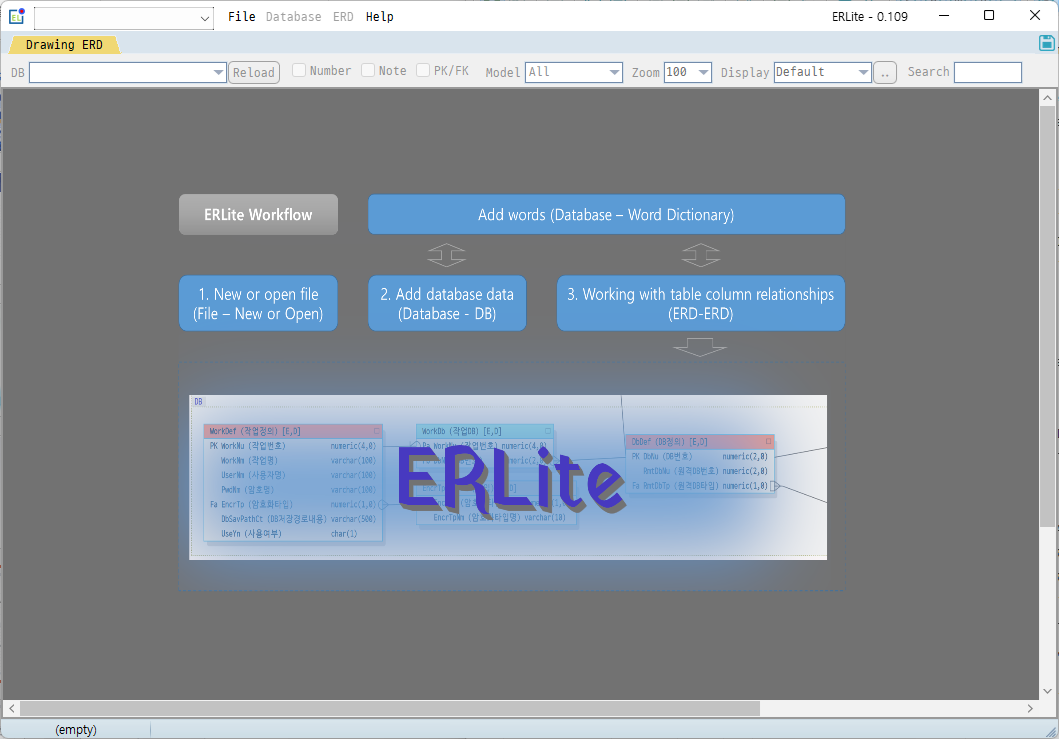
ERLite 프로그램 시작
ㅇ 바탕화면 ERLite 아이콘 또는 C:\ERLite\ERLite.exe를 실행합니다.

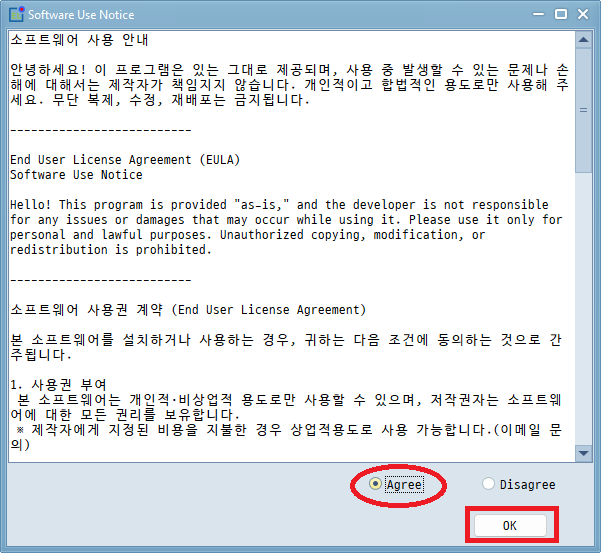
ㅇ 처음실행시 라이센스 동의를 합니다.(최초 한번만)
ERLite 신규 파일 생성
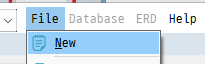
상단 메뉴에서 File → New 을 실행합니다.
ERLite파일을 저장할 폴더 선택 및 파일명칭을 입력하고 저장 버튼을 클릭합니다.


단어관리
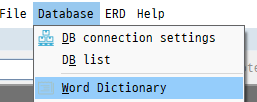
Database → Word Dictionary 메뉴를 실행합니다.
자료 조회, 추가, 수정, 저장 방법

[ Select ] : 등록된 자료를 조회
[ Row+ ] : 자료를 입력할 공간 Row 줄을 추가
[ Row- ] : 선택한 Row 줄을 제거
[ Save ] : 추가, 수정, 삭제한 자료를 저장합니다.
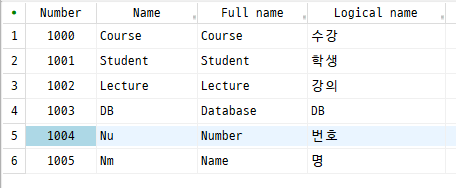
< 1건 자료입력 >
[ Row+ ] => Name컬럼에 "Course" 입력
Full Name컬럼에 "Course" 입력
Logical Name컬럼에 "수강" 입력
[ Save ] 버튼 클릭으로 추가/수정한 자료를 저장
아래 이미지 처름 ERD에서 사용할 단어를 입력합니다.
DB(database)명 추가
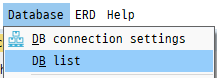
Database → DB list 메뉴를 실행합니다.
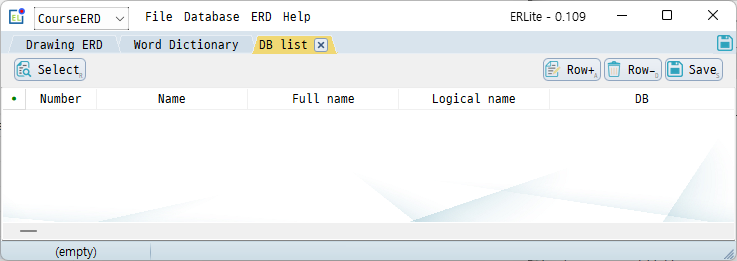
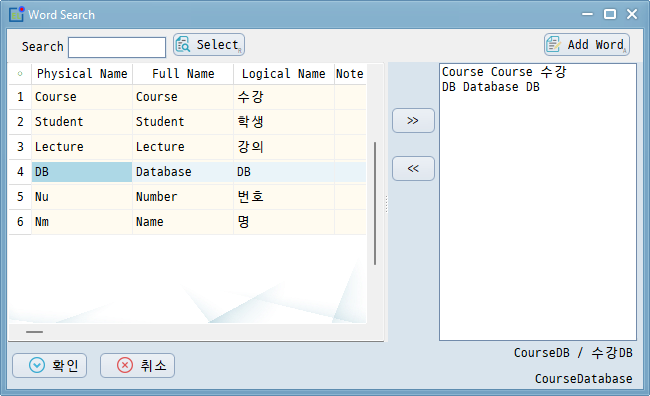
[ Row+ ] → Word Search 팝업에서 DB단어선택 → [ Save ] 자료저장

필드 타입(Data Types) 추가
[ Drawing ERD ] 텝을 클릭하여 ERD 그리기 화면으로 이동합니다.
빈화면에서 마우스 우측버튼을 클릭 후 "Column Attribute" 메뉴를 클릭합니다.
Column Attribute / 필드타입 추가 화면에서 자료를 입력합니다.
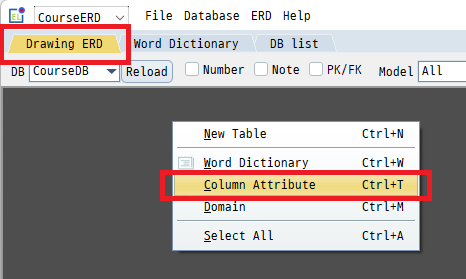
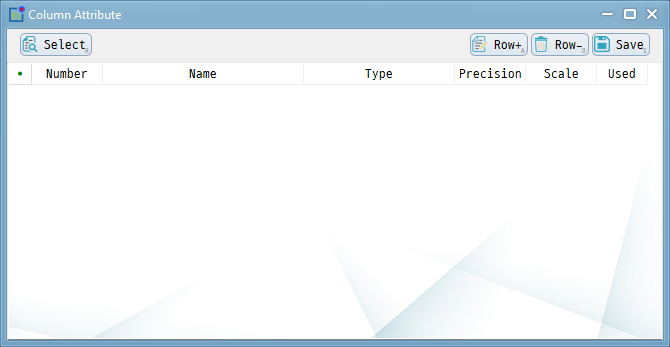
아래 이미지 처름 2건의 Attribute를 입력합니다.
- integer : 강의번호, 학생번호로 사용
- varchar(100) : 강의명, 학생명으로 사용

도메인(Domain) 추가

빈화면에서 마우스 우측버튼을 클릭 후 "Domain" 메뉴를 클릭합니다.

아래 이미지 처름 2건의 Domain을 입력합니다.
- [ Row+ ] → 목록의 [..] → Word Search 팝업에서 단어선택 → [ 확인 ]
→ 목록에서 Attribute 선택 → [ Save ]
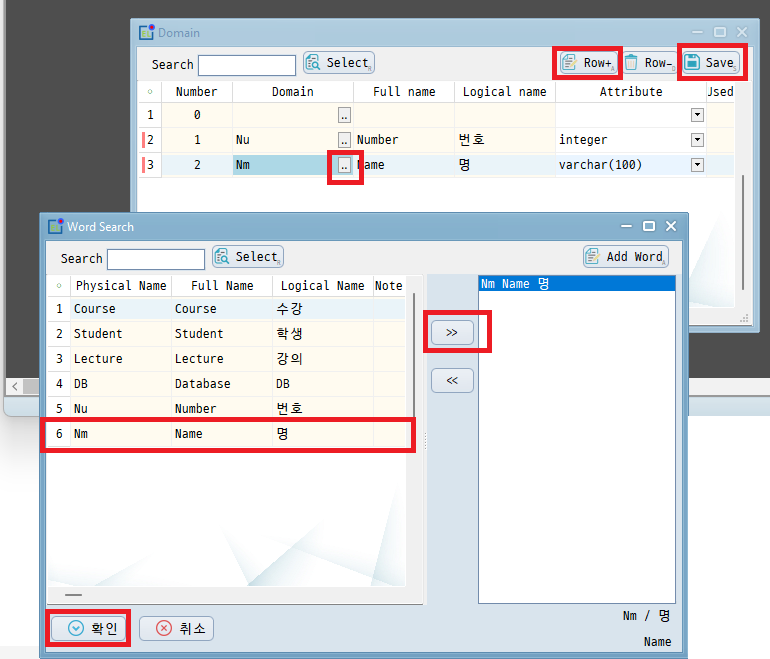
Table 추가
빈화면에서 마우스 우측버튼을 클릭 후 "New Table" 메뉴를 클릭합니다
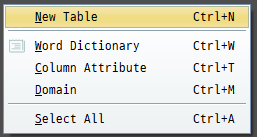
New Table 팝업화면에서 수강단어를 선택 후 [ 확인 ] 버튼을 클릭하여 테이블을 추가 합니다.

아래 그림처름 Course(수강) 테이블이 추가 되었습니다.
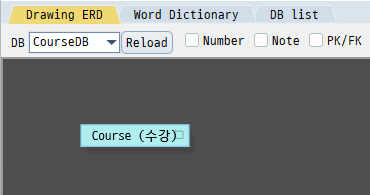
동일한 방법으로 Student(학생) 테이블도 추가 힙니다. 2개의 테이블이 추가 되었습니다.

컬럼 추가
▶ 먼저 "CourseNu integer" 컬럼을 등록해보겠습니다.
=> 컬럼 구성 : Course(컬럼명) + Nu(도메인) + integer(속성)
① Course(수강) 테이블을 더블클릭하여 컬럼 팝업창을 호출합니다.
② [ Row + ] 버튼을 클릭하여 Row를 추가합니다.
③ 컬럼명을 선택하기 위해서 Name의 [..] 버튼을 클릭하여 Word Search 팝업창을 호춯합니다.
④ 좌측의 조회된 목록중 Course 를 더블클릭 또는 [ >> ] 버튼으로 단어를 선택합니다.
⑤ [ 확인 ] 버튼을 클릭하여 단어명을 등록합니다.

⑥ 도메인을 등록하기위해서 Domain의 [ V ] 버튼을 클릭해서 등록된 도메인 목록 중 "Nu integer"을 선택합니다.

⑦ Primary Key(PK)로 사용하기 위해서 Key컬럼을 체크합니다.
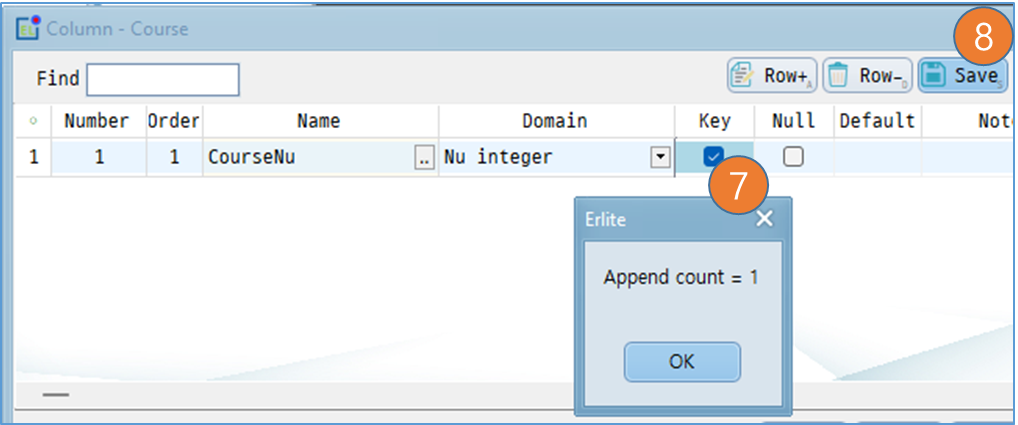
⑧ [ Save ] 버튼을 클릭하여 자료를 저장합니다.
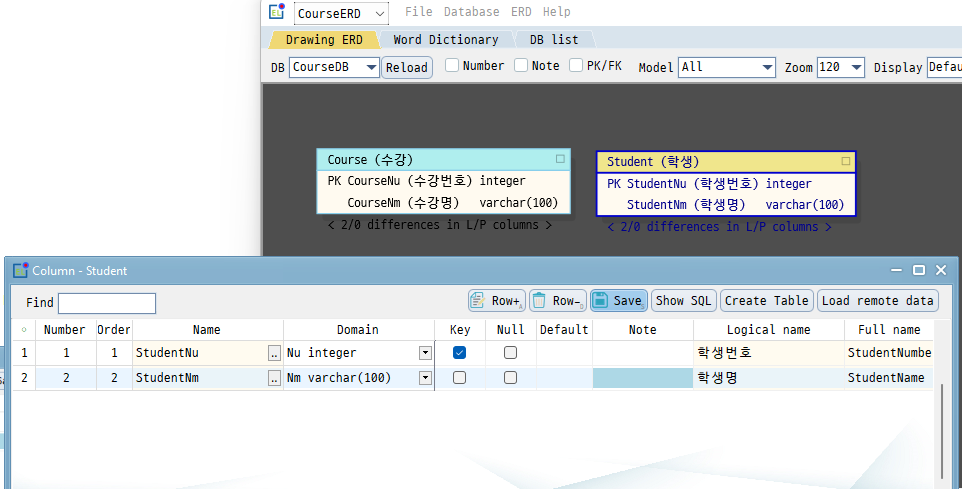
⑨ 동일한 방법으로 아래 그림처름 CourseNm varchar(100) 컬럼도 추가합니다.

▶ 다음은 "Student(학생)" 테이블에 컬럼을 아래 이미지를 참고하여 추가해보세요
(추가방법은 위와 동일합니다.)
Foreign Key(FK) : 연결 관계 설정
▶ 수강과 학생은 1:*(다) 관계입니다. 학생 테이블에서 Course(수강)테이블의 CourseNu(수강번호)컬럼과 FK관계를 설정하겠습니다.
① Student(학생) 테이블을 더블클릭하여 Column 관리 팝업창을 호출합니다.

② 하단 Foreign key관리 부분의 [ Row+ ] 버튼을 클릭합니다.
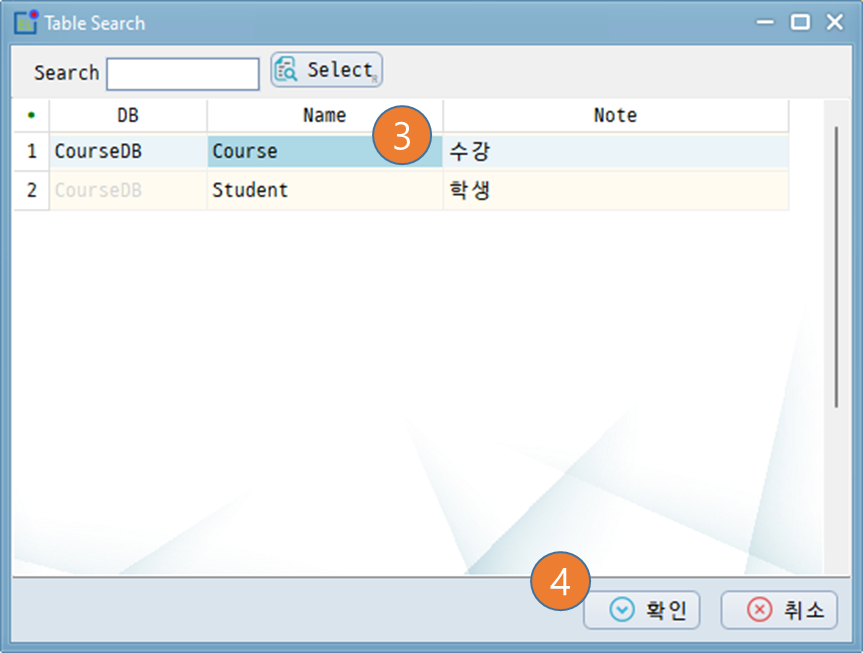
③ Course(수강) 테이블과 연결을 위해서 Course Row을 선택 후
④ [ 확인 ] 버튼을 클릭합니다.

⑤ 다음번에 호출된 Column Search 팝업화면은 Course(강좌) 테이블의 컬럼목록이 조회됩니다.
해당 컬럼목록 중 CourseNu 컬럼의 앞부분을 체크 합니다.
⑥ [ 확인 ] 버튼을 클릭합니다.

다음 팝업창은 Course(수강)테이블과 Student(학생) 테이블을 연결하기위해서 Student(학생) 테이블의 컬럼 목록이 조회된 팝업 창입니다.
⑦ StudentNu 컬럼을 체크합니다.
⑧ [ 확인 ] 버튼을 클릭합니다.
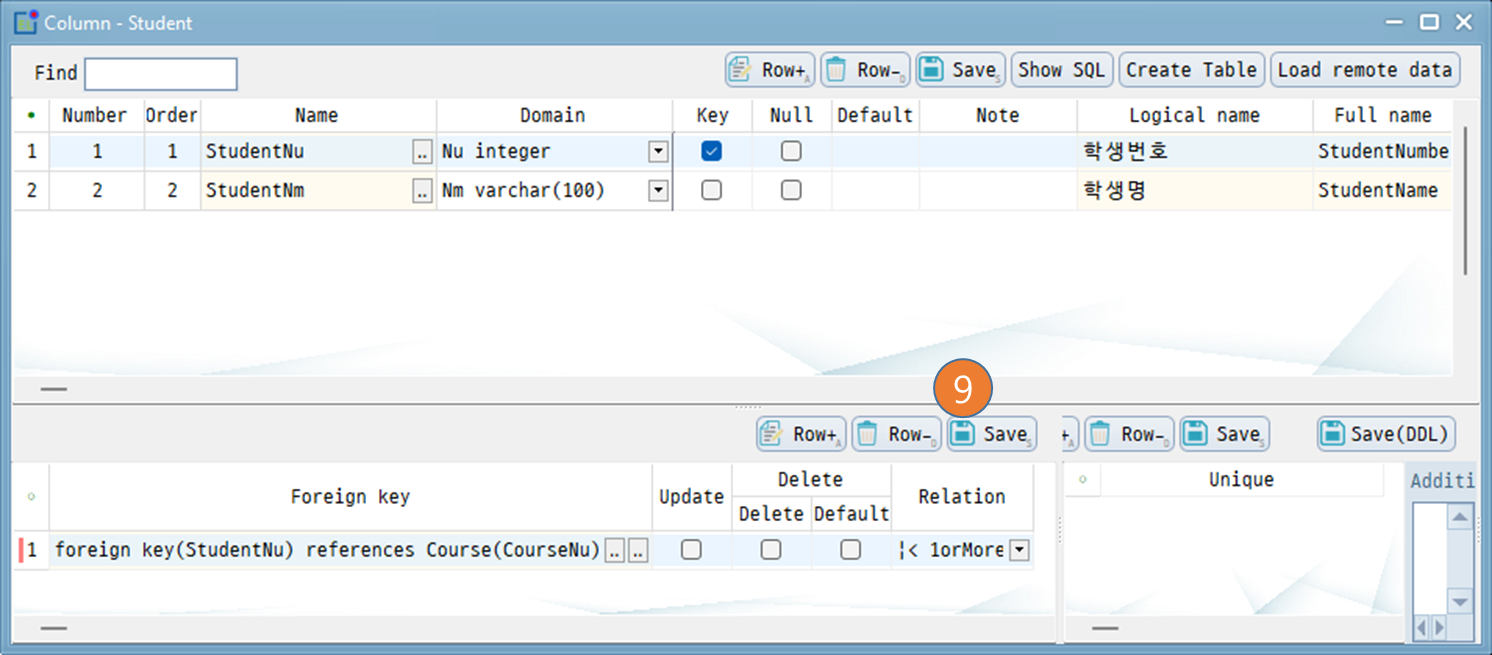
⑨ [ Save ] 버튼을 클릭하여 입력한 FK자료를 저장하면, 아래 이미지처름 Course(수강)테이블과 Student(학생) 테이블의 FK 연결 관계가 설정됩니다.

테이블들을 그룹으로 묶기
※ 테이블들을 그룹으로 묶기작업은 필수 작업은 아닙니다.
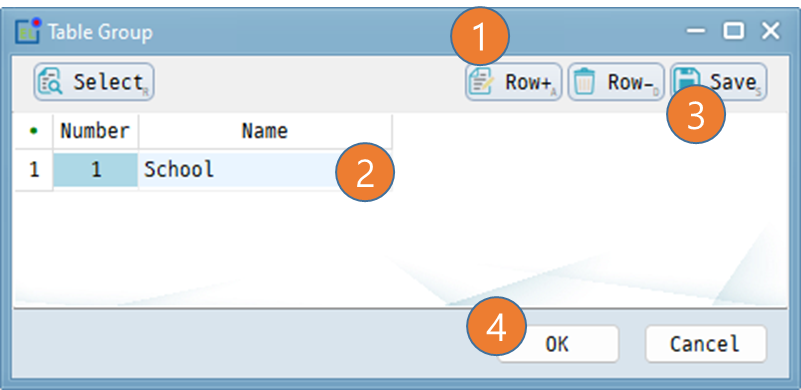
생선된 2개의 테이블을 모두 선택하기 위해서 마우스로 화면을 드래그하여 아래 이미지 처럼 2개의 테이블을 선택합니다.

호출된 Table Group 팝업창에서 아래의 이미지를 참고하여 그룹자료를 입력하고 [ 확인 ] 버튼을 클릭하면 2개 테이블이 학교 그룹으로 묶여집니다.
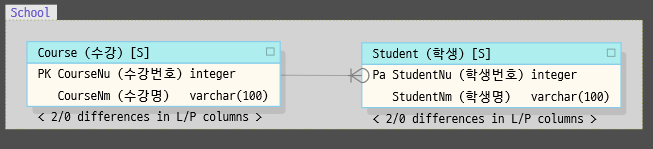
지금까지 수강 - 학생 테이블을 만들고 FK 연결관계 설정을 해봤습니다.
※ 테이블/컬럼을 추가하면서 필요한 단어, 속성, 도메인은 수시로 추가하면서 DB를 설계하면 됩니다.
Sample ERD 열어보기
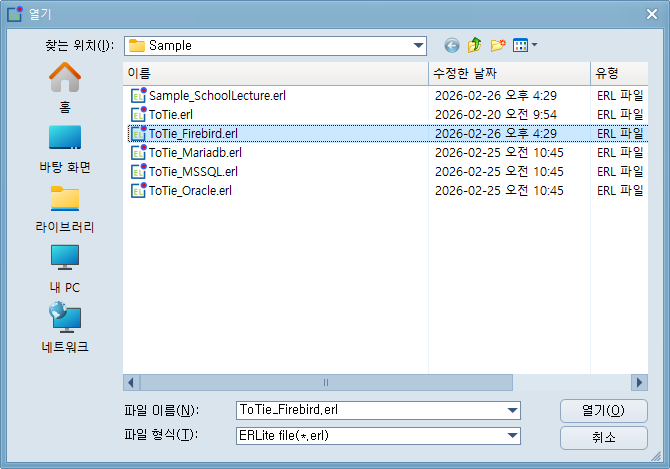
C:\ERLite\Sample 폴더에는 ERLite로 설계한 샘플ERD가 있습니다.
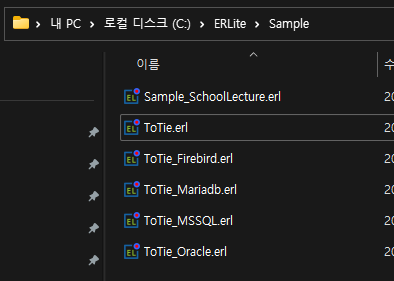
File-Open 메뉴를 클릭하여 해당파일을 오픈하면됩니다.


'ERLite 시작하기' 카테고리의 다른 글
| 4.ERD 그리기 상세설명 (0) | 2026.03.03 |
|---|---|
| 3.DB접속 설정 및 Table create (0) | 2026.02.27 |
| 2.ERLite 메인화면 설명 (0) | 2026.02.26 |
